Перейти к содержимому
TOLMI.RU
Правовая информация

Профессиональные задачи тестировщика в Postman: практическая инструкция

Информация о правилах использования сайта и обработке данных пользователей.

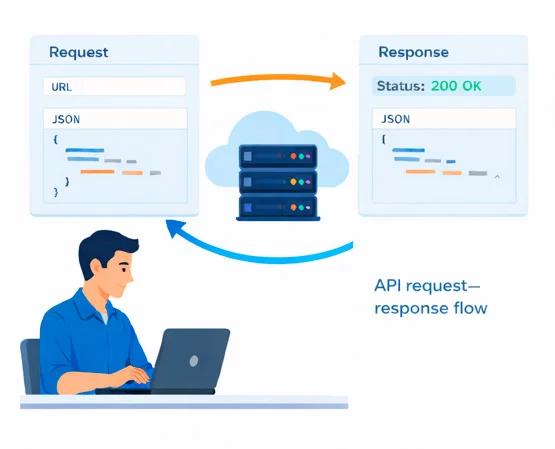
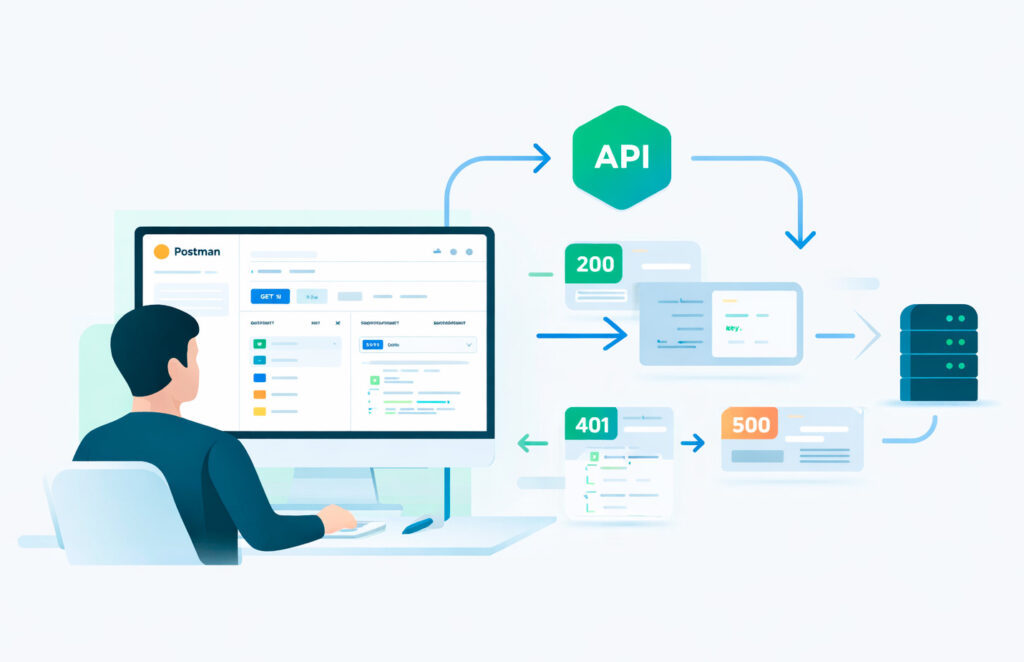
Postman — один из ключевых инструментов тестировщика при работе с API. Он используется для проверки взаимодействия между клиентом и сервером, тестирования бизнес-логики, анализа ошибок и автоматизации базовых проверок.

На практике Postman применяется не «точечно», а как рабочий инструмент, через который тестировщик ежедневно выполняет набор типовых задач: проверяет доступность API, авторизацию, корректность данных, устойчивость к ошибкам и повторяемость сценариев.

Цель этой статьи — показать профессиональный подход к работе с Postman через практические задачи, максимально приближённые к реальным требованиям проектов и ожиданиям работодателей.

Материал построен в формате пошаговой практической инструкции, а не теоретического обзора. Каждая задача отражает типовую рабочую ситуацию, с которой сталкивается тестировщик при тестировании API.

Какие задачи тестировщик решает в Postman

В реальных проектах Postman используется не для отправки отдельных запросов, а для последовательной проверки логики работы API. Тестировщик с его помощью оценивает доступность сервиса и базовую работоспособность эндпоинтов, проверяет корректность ответов и отслеживает, как система ведёт себя при типовых запросах. Такой подход позволяет быстро выявить проблемы на стороне сервера ещё до углублённого тестирования бизнес-логики.

Отдельное внимание в Postman уделяется проверке авторизации и управлению доступом. Тестировщик анализирует, как API обрабатывает учетные данные, токены и права пользователей, а также проверяет бизнес-сценарии и операции над данными, такие как создание, изменение и получение ресурсов. В рамках этих сценариев важно убедиться, что сервер возвращает корректные данные и соблюдает заложенные правила обработки запросов.

Кроме ручных проверок, Postman активно используется для написания автоматических проверок ответов и работы с окружениями и переменными. Это позволяет запускать одни и те же сценарии повторно, проверять негативные случаи и валидацию данных, а также выполнять регрессивное тестирование API. Именно такие задачи составляют базовый минимум для тестировщика, работающего с API, и чаще всего обсуждаются на собеседованиях и в практических заданиях.

Как работать с практическими заданиями

Рекомендуется выполнять задания последовательно, так как каждое из них логически опирается на предыдущие. При выполнении каждой задачи важно понимать цель тестирования, действовать шаг за шагом и фиксировать как ожидаемый, так и фактический результат.

Также стоит сохранять скриншоты выполнения и внимательно отслеживать статус-коды, структуру ответа и сообщения об ошибках.

Такой подход позволяет не просто «пройти задание», а сформировать рабочие шаблоны, которые можно применять на любом проекте.

Почему практические задачи важнее теории

Теоретическое понимание HTTP, API и принципов работы Postman действительно необходимо, однако в реальной работе тестировщика решающую роль играет практика. Знание терминов и определений само по себе не гарантирует умения находить дефекты и анализировать поведение системы. Без регулярной работы с реальными запросами и ответами теория быстро остаётся абстрактной и слабо применимой.

Именно при выполнении практических задач тестировщик начинает видеть прямую связь между отправленным запросом и полученным ответом, а также понимать причины возникающих ошибок. Практика учит анализировать не только код ответа, но и содержимое данных, выявлять проблемы в бизнес-логике и отличать ошибки сервера от некорректно сформированных запросов со стороны клиента.

Кроме того, практическая работа позволяет постепенно автоматизировать рутинные проверки, уверенно воспроизводить дефекты и корректно их описывать. Такие навыки формируют профессиональное мышление тестировщика и делают использование Postman осознанным инструментом контроля качества, а не просто средством отправки HTTP-запросов.

Ниже приведены три практические задачи тестирования API, которые отражают наиболее распространённые сценарии работы тестировщика с Postman.

Эти задачи покрывают: проверку базовой доступности API, тестирование авторизации и управления доступом, написание автоматических проверок ответов.

Именно такой набор проверок используется в большинстве проектов на начальном этапе тестирования API и считается базовым минимумом для тестировщика. Освоение этих задач позволяет уверенно работать с REST API, понимать поведение серверной логики и формировать дальнейшие сценарии тестирования под конкретные требования проекта.

Задача 1. Проверка доступности API сайта QAplus (Smoke-тестирование)

Цели и выполнение задачи

Проверить доступность backend-части сайта QAplus.ru, убедиться, что API отвечает корректно и проект готов к дальнейшему API-тестированию.

Smoke-проверка — это первый обязательный шаг в работе тестировщика. Она позволяет быстро понять, «жив» ли сервис и имеет ли смысл переходить к более сложным сценариям.

Объект тестирования

Реальный веб-проект QAplus
Домен: https://qaplus.ru

В качестве API используется стандартный REST API WordPress, который доступен по адресу:

https://qaplus.ru/wp-json/

Данный endpoint возвращает JSON-ответ и подходит для проверки доступности backend-части приложения.

Что проверяется

В рамках задачи необходимо убедиться, что:

  • сервер принимает HTTP-запросы;

  • API доступно по базовому endpoint;

  • возвращается корректный HTTP-статус;

  • ответ имеет формат JSON;

  • отсутствуют серверные ошибки;

  • время ответа находится в допустимых пределах.

Предусловия

  • Установлен Postman (desktop или web-версия);

  • Есть доступ к интернету;

  • Сайт https://qaplus.ru доступен.

Шаги выполнения

  1. Открыть Postman.

  2. Создать новый запрос: New → HTTP Request.

  3. Выбрать HTTP-метод GET.

  4. В поле URL указать: https://qaplus.ru/wp-json/

  5. Нажать кнопку Send.

скриншот postman get запрос проверки API

Ожидаемый результат (Expected Result)

После отправки запроса необходимо проверить:

  1. HTTP-статус ответа

    • ожидается 200 OK.

  2. Тело ответа

    • ответ возвращается в формате JSON;

    • отсутствуют сообщения об ошибках.

  3. Время ответа

    • запрос выполняется без заметных задержек;

    • значение Time в Postman находится в разумных пределах для smoke-проверки.

  4. Отсутствие серверных ошибок

    • отсутствуют коды 5xx;

    • отсутствуют сообщения о сбоях или критических ошибках.

Фактический результат: итог проверки (Задача 1 — Smoke API)

В ходе smoke-тестирования выполнен GET-запрос к базовому endpoint REST API сайта QAplus (/wp-json/).

По результатам анализа ответа установлено:

  1. API доступно и работоспособно
    Сервер корректно обработал запрос и вернул статус 200 OK.

  2. Ответ имеет корректный формат
    Данные возвращаются в валидном JSON без ошибок парсинга.

  3. Backend корректно инициализирован
    В ответе присутствуют ключевые метаданные проекта (name, url, home), что подтверждает правильную конфигурацию сервиса.

  4. REST API загружено полностью
    Список namespaces содержит ядро WordPress (wp/v2) и активные плагины, включая кастомные расширения, что указывает на стабильную работу backend-части.

  5. Модель безопасности соблюдена
    Информация об аутентификации присутствует, при этом чувствительные данные и токены не раскрываются.

  6. Критические ошибки отсутствуют
    В ответе не обнаружены сообщения об аварийных сбоях, ошибках или утечках служебной информации.

Вывод: Backend-часть сайта QAplus функционирует корректно и готова к дальнейшему API-тестированию (авторизация, бизнес-сценарии, автоматические проверки).

Почему эта задача важна

Проверка доступности API:

  • используется при smoke- и регрессионном тестировании;

  • позволяет выявить проблемы на раннем этапе;

  • часто автоматизируется и включается в CI/CD;

  • является базовым навыком тестировщика, работающего с API.

Задача 2. Проверка авторизации и доступа к защищённым API-эндпоинтам

Цели и выполнение задачи

Проверить, как API сайта QAplu.ru обрабатывает запросы без авторизации и убедиться, что доступ к защищённым данным корректно ограничен.

Эта задача показывает, что тестировщик понимает:

  • разницу между публичными и защищёнными endpoint’ами;

  • базовые принципы безопасности API;

  • корректное поведение сервера при отсутствии прав доступа.

Объект тестирования

Проект: QAplus

Домен: https://qaplus.ru

Для проверки используется стандартный REST API WordPress: https://qaplus.ru/wp-json/wp/v2/users

Данный endpoint защищён и не должен отдавать данные без авторизации.

Адрес для проверки был получен путём анализа корневого endpoint’а API, который возвращает описание доступных namespaces и ресурсов (в задаче 1).
В рамках проверки был выбран endpoint пользователей, так как он относится к чувствительным данным и должен быть защищён механизмами авторизации.

Что означает адрес: /wp-json/wp/v2/users

ЧастьСмысл
/wp-json/вход в API
wpядро системы
v2версия API
usersресурс (пользователи)

Что проверяется

В рамках задачи необходимо убедиться, что:

  • доступ к защищённому endpoint’у без авторизации запрещён;

  • сервер возвращает корректный HTTP-статус;

  • в ответе присутствует понятное сообщение об ошибке;

  • API не раскрывает чувствительные данные.

Предусловия

  • Postman установлен или используется веб-версия;

  • Авторизация не настроена (запрос выполняется анонимно);

  • Используется метод GET.

Шаги выполнения

  1. Открыть Postman.

  2. Создать новый запрос: New → HTTP Request.

  3. Выбрать метод GET.

  4. Ввести URL: https://qaplus.ru/wp-json/wp/v2/users

  5. Не добавлять заголовки авторизации.

  6. Нажать кнопку Send.

Postman Задача 2

Ожидаемый результат (Expected Result)

  • HTTP-статус:

    • 401 Unauthorized или

    • 403 Forbidden (зависит от конфигурации WordPress).

  • Тело ответа:

    • JSON с описанием ошибки;

    • отсутствие данных пользователей;

    • отсутствие чувствительной информации.

Пример ожидаемой структуры:

{
"code": "rest_forbidden",
"message": "Sorry, you are not allowed to list users.",
"data": {
"status": 401
}
}

Фактический результат: итог по Задаче 2 (Проверка авторизации)

В рамках проверки доступа к защищённому endpoint’у REST API WordPress был выполнен GET-запрос к /wp-json/wp/v2/users без передачи cookies и без заголовков авторизации.

Фактический результат:

  • сервер вернул статус 200 OK;

  • в ответе были получены данные пользователя (включая администратора).

Вывод: Выявлен дефект безопасности, связанный с некорректной проверкой прав доступа к защищённому API-ресурсу. API раскрывает данные пользователя при отсутствии авторизации, что представляет потенциальный риск утечки информации.

Почему эта задача важна

Проверка авторизации и доступа:

  • защищает пользовательские данные;

  • предотвращает утечки информации;

  • является обязательной частью API-тестирования;

  • часто включается в smoke- и security-наборы тестов.

Для QA-специалиста умение корректно проверять негативные сценарии доступа — базовый навык.

Задача 3. Автоматические проверки (Tests) в Postman

Цели и выполнение задачи

Научиться автоматически проверять ответы API с помощью встроенных тестов Postman, чтобы не анализировать каждый ответ вручную.

В рамках задачи мы автоматизируем проверки, которые  уже делали руками в Задаче №1 и №2.

Объект тестирования

Проект: QAplus

Endpoint для примера (smoke-проверка): https://qaplus.ru/wp-json/

Что проверяется автоматически

Автотесты должны подтвердить, что:

  • сервер возвращает успешный HTTP-статус;

  • ответ приходит в формате JSON;

  • в теле ответа присутствуют ключевые поля;

  • отсутствуют сообщения об ошибках.

Предусловия

  • Postman открыт;

  • Есть сохранённый запрос /wp-json/;

  • Запрос выполняется без авторизации.

Шаги выполнения

  1. Открыть запрос: GET https://qaplus.ru/wp-json/

  2. Перейти во вкладку Tests.

  3. Вставить следующий код.

Пример автоматических проверок (Tests)

// Проверка, что статус ответа 200
pm.test("Status code is 200", function () {
    pm.response.to.have.status(200);
});

// Проверка, что ответ в формате JSON
pm.test("Response is JSON", function () {
    pm.response.to.be.json;
});

// Проверка наличия ключевых полей
pm.test("Response contains required fields", function () {
    const jsonData = pm.response.json();
    pm.expect(jsonData).to.have.property("name");
    pm.expect(jsonData).to.have.property("url");
    pm.expect(jsonData).to.have.property("namespaces");
});

// Проверка отсутствия ошибок в ответе
pm.test("Response does not contain error fields", function () {
    const responseText = pm.response.text().toLowerCase();
    pm.expect(responseText).to.not.include("error");
    pm.expect(responseText).to.not.include("fatal");
    pm.expect(responseText).to.not.include("exception");
});

Запуск тестов

  1. Нажать Send.

  2. Перейти во вкладку Test Results.

  3. Убедиться, что все тесты имеют статус PASS.

3 задача Postman

Ожидаемый результат

  • Все автотесты проходят успешно.

  • Postman автоматически подтверждает корректность ответа API.

Фактический результат краткий итог по Задаче №3

Для endpoint’а /wp-json/ были реализованы автоматические проверки в Postman, подтверждающие корректный HTTP-статус, формат ответа, наличие ключевых полей и отсутствие ошибок. Все автотесты выполнены успешно.

Почему эта задача важна

Эта задача показывает, что тестировщик:

  • понимает логику API-тестирования;

  • умеет автоматизировать рутинные проверки;

  • использует Postman не только как “отправитель запросов”;

  • готов к дальнейшей интеграции с CI/CD (через Newman).

Выводы и заключение

В рамках статьи был рассмотрен практический подход к тестированию REST API с использованием Postman, охватывающий весь процесс — от первичного анализа API до написания базовых автоматических проверок. Основной упор сделан не на механическое выполнение запросов, а на осмысленное понимание логики работы API, требований к системе и ожидаемого поведения сервера со стороны клиента.

В ходе проверки показано, как на практике определить наличие и структуру REST API даже при отсутствии предварительной документации, как корректно выбрать endpoint’ы для тестирования и оценить их назначение, а также как проверить доступность и базовые аспекты безопасности API. Отдельное внимание уделено выявлению дефекта контроля доступа на реальном проекте, что подчёркивает прикладной характер подхода, и демонстрации перехода от ручных проверок к автоматическим тестам в Postman без потери понимания того, что именно проверяется и почему.

Важно отдельно отметить, что автоматические проверки не рассматриваются как замена ручного тестирования. Автотесты выполняют вспомогательную роль: они фиксируют ключевые требования к системе и позволяют быстро выявлять регрессии при изменениях, тогда как ручное тестирование остаётся основным инструментом анализа логики работы API, обработки ошибок и нестандартных сценариев взаимодействия.

Использование Postman в таком формате даёт тестировщику не просто навык отправки запросов, а устойчивое понимание клиент–серверного взаимодействия, формирует базу для дальнейшей автоматизации API-тестов и обеспечивает практический опыт, который применим к любым REST API независимо от используемого движка, платформы или технологии реализации.

Правовая информация

Postman для тестировщика: описание, возможности, работа

Информация о правилах использования сайта и обработке данных пользователей.

Postman — это профессиональный инструмент для тестирования API (Application Programming Interface) — интерфейса взаимодействия между клиентом и сервером, который используется для обмена данными между компонентами системы. Он широко применяется тестировщиками, разработчиками и аналитиками при работе с серверной логикой приложений. С помощью Postman можно напрямую взаимодействовать с бэкендом (backend) — серверной частью приложения, отправляя HTTP-запросы и получая ответы сервера без участия пользовательского интерфейса.

С помощью Postman удобно анализировать структуру ответов, проверять корректность передаваемых данных, контролировать коды состояния и писать автоматические проверки, которые выполняются после каждого запроса. Это делает инструмент полезным как для ручного, так и для начального уровня автоматизации API-тестирования.

Для QA-инженера Postman является базовым рабочим инструментом при тестировании backend-части веб- и мобильных систем, поскольку позволяет быстро выявлять ошибки в логике обработки данных, авторизации и взаимодействии клиентских приложений с сервером.

Что такое Postman простыми словами

Postman — это клиентское приложение для отправки запросов к API и анализа ответов сервера.

В обычной работе пользователь взаимодействует с системой через браузер или мобильное приложение, а HTTP-запросы отправляются автоматически и остаются скрытыми. Тестировщик же в Postman может собрать такой запрос вручную, явно задать метод, заголовки и тело, а затем проверить, как сервер реагирует на разные варианты входных данных.

Ключевая идея работы с Postman всегда сводится к одной логике: тестировщик отправляет запрос, получает ответ сервера и сравнивает фактический результат с ожидаемым. Именно эта связка лежит в основе как ручного, так и автоматизированного тестирования API.

Базовые понятия: API, HTTP и клиент–серверная архитектура

Чтобы Postman не воспринимался как «магический» инструмент, важно понимать фундаментальные термины, с которыми он работает. API представляет собой набор правил и контрактов, по которым разные части системы обмениваются данными. В контексте тестирования чаще всего речь идёт о web-API, через которое фронтенд, мобильное приложение или внешний сервис взаимодействует с бэкендом.

Обмен данными происходит по HTTP (HyperText Transfer Protocol) протоколу. Клиент отправляет запрос, который содержит адрес ресурса, метод, заголовки и при необходимости тело. Сервер обрабатывает запрос и возвращает ответ, в котором присутствует код состояния, заголовки и данные. Для тестировщика принципиально важно не только наличие ответа, но и его соответствие логике сценария.

В рамках HTTP используются разные методы, каждый из которых имеет своё назначение. На практике тестировщик чаще всего сталкивается с методами, приведёнными в таблице ниже.

МетодНазначениеТипичный сценарий
GETПолучение данныхЗапрос списка или одного объекта
POSTСоздание ресурсаРегистрация пользователя
PUTПолное обновлениеЗамена всех полей объекта
PATCHЧастичное обновлениеИзменение отдельных полей
DELETEУдаление ресурсаУдаление объекта по идентификатору

Ответ сервера всегда сопровождается кодом состояния. Коды из диапазона 2xx говорят об успешной обработке запроса, 4xx указывают на ошибку со стороны клиента, а 5xx — на проблемы на стороне сервера. Для тестировщика важно интерпретировать код состояния в контексте сценария, а не рассматривать его изолированно от содержимого ответа.

Интерфейс Postman и ключевые элементы

Интерфейс Postman можно рассматривать как рабочую панель тестировщика, в которой собраны все инструменты для взаимодействия с API. В одном окне можно создавать запросы, управлять параметрами, анализировать ответы, писать проверки, работать с переменными и объединять запросы в логические наборы.

Запрос в Postman всегда состоит из метода, URL (Uniform Resource Locator) и набора вкладок, где задаются параметры, заголовки, тело запроса и скрипты. Ответ сервера отображается в нижней части экрана и позволяет изучить данные, заголовки, код состояния и время выполнения запроса. Такая структура делает инструмент универсальным как для быстрой проверки одного эндпоинта, так и для системной работы с API.

Установка и запуск Postman

Перед началом работы Postman необходимо установить или открыть в браузере. Официальный и корректный источник загрузки — сайт postman.com/downloads. На странице доступны версии для Windows, macOS и Linux, а процесс установки сводится к стандартным действиям для каждой операционной системы.

После первого запуска приложение предлагает войти в аккаунт или зарегистрироваться. Аккаунт бесплатный и используется для синхронизации коллекций, окружений и рабочих пространств. Это особенно удобно при работе на нескольких устройствах или в команде.

Если установка настольного приложения невозможна, можно использовать веб-версию Postman через браузер. Она поддерживает работу с запросами, коллекциями, окружениями и тестами и по функциональности практически не отличается от десктопного клиента.

Что должен знать тестировщик перед началом работы

Postman не заменяет знания о том, как устроены API. Чтобы использовать инструмент осознанно, тестировщик должен понимать базовые принципы HTTP-протокола, структуру REST-API, форматы данных и назначение заголовков. Также важно различать аутентификацию и авторизацию и уметь читать простой JavaScript-код, используемый в проверках.

REST (Representational State Transfer) — архитектурный стиль взаимодействия клиента и сервера через.

REST API — это программный интерфейс, построенный по REST-принципам.

Без этого Postman превращается лишь в «отправитель запросов», а не в полноценный инструмент тестирования.

Первые шаги: отправка простого запроса

Начать работу с Postman проще всего с отправки элементарного GET-запроса. Такой запрос позволяет без изменения данных получить ответ от сервера и посмотреть, как работает конкретный эндпоинт. На этом шаге тестировщик создаёт новый HTTP-запрос, выбирает метод GET и указывает URL тестового API.

После отправки запроса Postman отображает ответ сервера, включая код состояния, тело ответа и время выполнения. Эти параметры дают первое представление о том, корректно ли обрабатывается запрос и насколько стабильно работает серверная часть системы. Даже простой запрос уже позволяет выявить базовые проблемы, например неправильный статус ответа или неожиданную структуру данных.

На этом этапе особенно важно научиться читать ответ целиком, а не ограничиваться только кодом состояния. Тестировщик должен понимать, какие данные возвращает сервер, в каком формате они передаются и соответствуют ли ожиданиям сценария. Этот навык является фундаментальным и без него дальнейшая работа с Postman и тестирование API в целом будут затруднены.

Ключевые возможности Postman для QA

В повседневной работе тестировщик чаще всего использует Postman для ручного тестирования API. Он формирует запросы, изменяет входные данные и анализирует ответы сервера. Такой подход позволяет быстро находить ошибки в логике обработки данных, валидации и авторизации.

Для автоматизации Postman предоставляет вкладку Tests, где можно писать проверки на JavaScript. Эти проверки выполняются автоматически после получения ответа и позволяют проверять код состояния, формат данных и наличие обязательных полей. Здесь важно понимать, что речь идёт именно о проверках, а не о полноценных автотестах уровня фреймворков — это первый микропоясняющий момент, который часто путают начинающие тестировщики.

Postman поддерживает работу с переменными и окружениями. Это позволяет не привязывать запросы к конкретному адресу сервера или токену доступа. Один и тот же набор запросов можно запускать против разных сред, просто переключая окружение. Такой подход значительно упрощает сопровождение тестов.

Запросы объединяются в коллекции, которые отражают структуру проекта или бизнес-сценариев. Коллекции удобны для совместной работы, повторного использования и запуска через специальные инструменты.

Runner, Monitors и Newman: запуск и автоматизация проверок

Collection Runner позволяет запускать коллекции целиком или частично и использовать внешние наборы данных. Это удобно для регрессионного тестирования и проверки сценариев с разными входными параметрами.

Monitors в Postman позволяют запускать коллекции по расписанию. Их задача — проверять доступность и корректность ответов API во времени. Важно понимать, что это не полноценный мониторинг инфраструктуры, а инструмент контроля поведения API по заранее заданным сценариям — это второе микропояснение.

Для интеграции с CI/CD (Continuous Integration / Continuous Delivery— подход к разработке, при котором изменения кода регулярно интегрируются, автоматически проверяются и быстро доставляются в рабочую среду) используется утилита Newman. Она запускает коллекции Postman из командной строки без графического интерфейса. Третье микропояснение: Newman чаще всего применяется на серверах автоматизации и в пайплайнах, где интерфейс Postman недоступен, но требуется автоматическая проверка API при каждом изменении кода.

Практические сценарии тестирования API

На практике тестировщик использует Postman для проверки авторизации, CRUD-операций и валидации данных. Например, при тестировании логина важно проверить корректный статус ответа, наличие токена и отсутствие чувствительных данных в ответе.

CRUD-операции (Create, Read, Update, Delete — базовый набор операций для создания, чтения, изменения и удаления данных в системе) обычно проверяются в связке, так как результат одной операции влияет на следующую. Это отражено в таблице ниже.

ОперацияМетодОжидаемый результат
CreatePOSTРесурс создан, возвращён идентификатор
ReadGETДанные получены корректно
UpdatePUT / PATCHИзменения применены
DeleteDELETEРесурс удалён

Также важную роль играет негативное тестирование, при котором проверяется реакция сервера на некорректные данные. Postman позволяет быстро менять входные параметры и анализировать, насколько корректно сервер сообщает об ошибках.

Частые ошибки и лучшие практики

На практике именно эти ошибки составляют большую часть проблем, с которыми сталкиваются начинающие тестировщики при работе с Postman. Они возникают не из-за сложности API, а из-за поверхностного использования инструмента и игнорирования базовых принципов тестирования.

  1. Проверка только кода ответа. Статус 200 OK не гарантирует корректность данных, если тело ответа содержит ошибки или неожиданные значения.
  2. Неправильный Content-Type и формат запроса. Несоответствие формата данных ожиданиям сервера искажает результаты тестирования и приводит к ложным ошибкам.
  3. Отсутствие переменных и окружений. Жёстко зашитые адреса и токены делают коллекции негибкими и трудно сопровождаемыми.
  4. Хранение секретных данных в коллекциях. Сохранённые токены и пароли создают риски безопасности при совместной работе и экспорте.
  5. Формальный или отсутствующий набор проверок. Проверки только статуса ответа не позволяют контролировать структуру и содержание данных.

Заключение

Postman является базовым инструментом современного тестировщика API и важной частью повседневной работы с серверной логикой приложений. Он позволяет прозрачно видеть обмен данными между клиентом и сервером, проверять корректность обработки запросов и выявлять ошибки на ранних этапах, ещё до появления проблем на уровне пользовательского интерфейса.

При системном использовании Postman перестаёт быть просто средством отправки HTTP-запросов и превращается в инструмент контроля качества API. Коллекции, переменные, проверки и интеграция с CI/CD позволяют выстраивать повторяемые сценарии тестирования, снижать количество ручных операций и повышать надёжность проверок.

Освоение Postman даёт QA-инженеру уверенность в работе с серверной частью систем, помогает лучше понимать архитектуру приложений и бизнес-логику API, а также становится серьёзным преимуществом при работе на реальных проектах и прохождении технических собеседований.

Правовая информация

DevTools: Полное руководство для начинающих и продолжающих тестировщиков

Информация о правилах использования сайта и обработке данных пользователей.

Современное веб-приложение — это сложная система, включающая клиентскую часть, серверную логику, API, базы данных и множество промежуточных процессов. Одна из ключевых задач тестировщика — понимать, что именно происходит внутри приложения в момент выполнения пользовательских действий. Для этого недостаточно видеть только внешний результат на экране. Именно здесь в работу вступают браузерные инструменты разработчика — DevTools.

Изначально DevTools [дэвту́лз] создавались как инструмент для фронтенд-разработчиков, однако со временем они стали универсальным средством анализа поведения веб-приложений. Сегодня DevTools активно используются тестировщиками для функционального тестирования, анализа сетевых запросов, поиска ошибок, проверки интерфейса, валидации данных и диагностики проблем производительности. Умение работать с DevTools напрямую повышает уровень QA-инженера и позволяет быстрее находить причины дефектов, а не только их внешние проявления.

В этой статье разобраны возможности DevTools именно с точки зрения тестировщика. Материал выстроен как практическое руководство: от понимания назначения инструмента до анализа типовых багов, сетевых запросов, работы с формами, ссылками, хранилищами данных и производительностью.

Что такое DevTools и зачем они нужны тестировщику

DevTools (Developer Tools) — это встроенный в браузер набор инструментов для анализа структуры страницы, сетевых взаимодействий, выполнения JavaScript-кода, работы хранилищ, производительности и безопасности.

DevTools доступны во всех современных браузерах — Chrome, Firefox, Edge и Safari. Несмотря на различия в интерфейсе, базовая логика работы у них схожа.

Для тестировщика DevTools выполняют роль «окна внутрь приложения». Они позволяют увидеть реальные причины ошибок: какие запросы уходят на сервер, какие данные передаются, какие ответы возвращаются, где возникает сбой — на клиенте, на сервере или на уровне данных. Благодаря этому QA перестаёт работать «вслепую» и опирается на факты, а не предположения.

Как открыть DevTools и подготовить их к работе

DevTools можно открыть несколькими способами: с помощью клавиши F12, сочетаний клавиш Ctrl + Shift + I для Windows или Cmd + Option + I для macOS, через контекстное меню страницы «Просмотреть код», а также из меню браузера. Независимо от выбранного способа, результат один — открывается панель инструментов, позволяющая анализировать работу веб-приложения.

Перед началом активного тестирования рекомендуется один раз настроить интерфейс DevTools под себя. В настройках можно выбрать светлую или тёмную тему, изменить расположение панелей (сбоку, снизу или в отдельном окне), задать язык интерфейса и включить дополнительные или экспериментальные функции. Эти параметры не влияют на логику работы инструментов, но существенно повышают удобство.

Корректно настроенные DevTools позволяют тестировщику работать быстрее и внимательнее, снижая риск пропуска ошибок при длительных сессиях. Когда инструменты расположены удобно и интерфейс не отвлекает, внимание сосредоточено на анализе поведения приложения, а не на работе с самим инструментом.

Основные панели DevTools и их роль в тестировании

Elements (инструменты элементов, [э́лементс]) — панель для анализа структуры страницы и применённых CSS-стилей. Здесь тестировщик может проверить HTML-разметку, вложенность элементов, временно изменить разметку или стили, изучить каскад и наследование CSS, увидеть реальные размеры элементов, отступы и границы, а также проанализировать поведение Flexbox и Grid. Панель Elements особенно полезна при проверке отображения интерфейса, состояний элементов, перекрытий, адаптивности и проблем с позиционированием.

Console (консоль, [ко́нсоль]) — панель вывода ошибок, предупреждений и сообщений JavaScript. Именно сюда стоит смотреть в первую очередь, если кнопка не реагирует, форма не отправляется или страница не загружается полностью. Тестировщик может выполнять команды, проверять значения переменных и воспроизводить проблемные сценарии. Постоянно открытая Console позволяет сразу фиксировать ошибки и передавать разработчикам точную техническую информацию.

Network (сеть, [не́творк]) — ключевая панель DevTools для QA, показывающая все HTTP-запросы, выполняемые приложением. В ней отображаются методы запросов, статус-коды, размеры, время загрузки, заголовки, тело ответа и инициатор запроса. Через Network тестировщик проверяет, отправляются ли запросы при действиях пользователя, корректны ли ответы API, правильно ли обрабатываются ошибки и нет ли лишних или дублирующих запросов.

Network также используется для анализа производительности. С её помощью выявляются долгие запросы, блокирующие ресурсы, лишние редиректы и узкие места. Такие функции, как Preserve log, отключение кеша, экспорт HAR и вкладка Timing, особенно полезны при анализе нестабильных багов и проблем со скоростью работы приложения.

Sources (исходные файлы, [со́рсиз]) — панель для просмотра и отладки JavaScript-кода. Здесь тестировщик может пошагово отслеживать выполнение скриптов, ставить точки останова, анализировать call stack и значения переменных. Панель Sources особенно полезна при сложных пользовательских сценариях, нестабильной работе форм, ошибках бизнес-логики и воспроизведении «плавающих» багов.

Application (хранилища приложения, [аппликэ́йшен]) — панель анализа данных, хранящихся в браузере. Она отображает cookies, localStorage, sessionStorage, IndexedDB, service workers, cache storage и manifest.json. Через Application тестировщик проверяет авторизацию, срок жизни токенов, корректность logout/login, уровни доступа, офлайн-режим и правильность очистки данных.

Performance и Performance Insights (производительность, [пёрфо́рманс]) — панели для анализа быстродействия страницы. Они позволяют записать работу приложения и увидеть, где тратится время: на выполнение скриптов, рендеринг, перерисовку интерфейса или загрузку ресурсов. Эти инструменты помогают выявлять UX-задержки, «длинные задачи», тяжёлые операции и потенциальные утечки памяти.

Security (безопасность, [сикью́рити]) и Device Mode (режим устройства, [дева́йс мо́уд]) — панели для проверки безопасности и адаптивности. Security даёт базовую информацию о HTTPS, сертификатах и смешанном контенте, что полезно при проблемах с загрузкой ресурсов. Device Mode используется для тестирования интерфейса на разных разрешениях, touch-событий, ориентации экрана, медленного интернета и ограничений процессора. В сочетании с Network и Performance он позволяет проверять UX в условиях, близких к реальным.н

Дополнительные инструменты DevTools

Coverage (покрытие кода, [ка́веридж]) — панель для анализа того, какая часть CSS и JavaScript фактически используется на текущей странице. Она помогает выявлять неиспользуемый код, который загружается, но не применяется, что напрямую влияет на производительность и скорость загрузки. Для тестировщика Coverage полезна при анализе избыточных стилей, неактуальных скриптов и проблем оптимизации.

Memory (память, [ме́мори]) — инструмент для анализа использования памяти браузером. С его помощью можно отслеживать рост потребления памяти, делать снимки состояния (heap snapshot) и выявлять утечки памяти. Панель Memory особенно важна при тестировании SPA-приложений, длительных пользовательских сессий и сценариев, где интерфейс со временем начинает «тормозить».

Recorder (запись сценариев, [рико́рдер]) — панель для записи и воспроизведения действий пользователя. Она позволяет зафиксировать последовательность шагов, а затем повторно воспроизвести её для анализа сетевых запросов, производительности и поведения интерфейса. Recorder полезен тестировщику при воспроизведении сложных сценариев, демонстрации багов и анализе эффектов каждого шага без необходимости выполнять действия вручную.

Что тестировщик проверяет с помощью DevTools

Ниже приведён системный перечень ключевых проверок, которые тестировщик выполняет с помощью DevTools при анализе веб-приложения. Этот чек-лист помогает структурировать тестирование, не упустить важные аспекты работы интерфейса, API и данных, а также быстро определить, на каком уровне возникает проблема — на клиенте, сервере или в сетевом взаимодействии:

  • корректность работы ссылок и переходов, включая внутренние, внешние и mailto;
  • функциональность форм: валидацию, негативные сценарии, отправку данных;
  • работу cookies, токенов и хранилищ;
  • уровни доступа и поведение разных ролей пользователей;
  • корректность отображения и обработки данных, пришедших из API;
  • обработку ошибок сервера и нестабильных состояний;
  • производительность и UX при медленном соединении;
  • кросс-браузерные особенности поведения приложения.

Типовые практические сценарии

Кнопка не работает.
Тестировщик проверяет Console на ошибки JavaScript, затем в Elements убеждается, что кнопка не перекрыта, не отключена и корректно реагирует на клик. В Network анализируется, отправляется ли запрос. Если запроса нет — проблема на фронтенде, если есть, но ответ ошибочный — причина в данных или бэкенде.

Форма не отправляется.
В Network проверяется POST-запрос: уходит ли он, какие данные передаются в теле и какие заголовки используются. В Console ищутся ошибки валидации или скриптов. Так определяется, блокируется ли отправка на клиенте или сервер отклоняет данные.

Страница загружается слишком долго.
Через Network анализируются тяжёлые ресурсы, медленные API-запросы и редиректы. Затем в Performance проверяется, где теряется время — в скриптах, рендеринге или перерисовке интерфейса.

Данные отображаются неверно.
Тестировщик сверяет ответ API в Network с тем, что отображается в интерфейсе. Это помогает понять, ошибка возникла на сервере (неверный ответ) или на клиенте (ошибка обработки данных).

Авторизация работает нестабильно.
В Application анализируются cookies и токены: сроки действия, обновление, очистка. В Network проверяются запросы к защищённым ресурсам и ответы сервера со статусами 401 или 403.

Ссылка ведёт не туда или не работает.
В Network проверяется запрос при переходе по ссылке, корректность URL и статус-код ответа. Для mailto и внешних ссылок дополнительно оценивается правильность поведения браузера.

Интерфейс ломается на мобильных устройствах.
Через Device Mode тестируется отображение на разных разрешениях, поведение элементов при touch-событиях и при медленном интернете.

Кросс-браузерные особенности

Несмотря на общую логику работы DevTools, реализация и акценты инструментов различаются в зависимости от браузера. Chrome DevTools традиционно считаются наиболее универсальными и удобными для анализа сетевых запросов и производительности, Firefox выделяется сильными инструментами для работы с CSS, Flexbox и Grid, а Edge во многом повторяет возможности Chrome, дополняя их интеграцией с экосистемой Microsoft. Эти различия редко меняют сам подход к тестированию, но могут влиять на удобство анализа конкретных проблем.

Особое внимание тестировщик должен уделять Safari Web Inspector, так как он является основным инструментом при тестировании веб-приложений на macOS и iOS. Без него невозможно полноценно анализировать поведение сайта на устройствах Apple, включая мобильные версии и особенности обработки событий. Понимание кросс-браузерных различий в DevTools позволяет QA увереннее диагностировать проблемы, корректно воспроизводить дефекты и учитывать особенности разных платформ при тестировании.

Почему DevTools — ключевой навык QA-инженера

DevTools превращают тестировщика из специалиста, который фиксирует видимый дефект, в инженера, способного понять его причину и подтвердить её техническими данными. С их помощью QA получает доступ к реальным запросам, ответам сервера, состоянию интерфейса и поведению кода во время выполнения пользовательских действий. Это позволяет не гадать, где возникла ошибка, а точно определить её источник — на клиенте, в сети или на сервере.

Работа с DevTools даёт тестировщику целостное понимание приложения. Через один инструмент можно анализировать интерфейс, сетевое взаимодействие, API, данные браузера и производительность, не разрывая процесс тестирования на отдельные утилиты. Такой подход ускоряет поиск дефектов, упрощает коммуникацию с разработчиками и делает баг-репорты точными, воспроизводимыми и технически обоснованными.

Хороший тестировщик знает возможности DevTools и умеет ими пользоваться. Отличный тестировщик применяет их ежедневно, понимает, какие процессы стоят за каждым действием пользователя, и может объяснить, почему именно в этом месте возникает ошибка. Именно это отличает QA-инженера, который просто проверяет, от специалиста, который действительно понимает, как работает веб-приложение.

Правовая информация

Apache JMeter: нагрузочное и API-тестирование на практике

Информация о правилах использования сайта и обработке данных пользователей.

Apache JMeter много лет остаётся одним из самых популярных инструментов для нагрузочного, стрессового и функционального тестирования. Его выбирают за открытый исходный код, широкий функционал, гибкость настройки и возможность моделировать реальные пользовательские сценарии. Инструмент позволяет имитировать сотни и тысячи пользователей, отправлять запросы к API, выполнять сложные цепочки действий и анализировать производительность веб-сервисов и серверных систем.

Название Apache JMeter [эпа́чи джей-ме́тер] исторически связывают с выражением Java Meter — «измеритель производительности на Java». Инструмент полностью написан на Java и официально поддерживается Apache Software Foundation, что обеспечивает стабильность, регулярные обновления и соответствие инженерным стандартам.

Apache JMeter  — инструмент для измерения и анализа производительности, написанный на языке Java.

Зачем нужно нагрузочное тестирование

Нагрузочное тестирование показывает, как веб-сайт или API ведут себя при большом количестве одновременных действий. Это важно, потому что даже корректно работающий сервис может начать деградировать под реальным трафиком: во время акций, распродаж, сезонных всплесков, при подключении интеграций или из-за внутренних архитектурных ограничений.

Перед проведением нагрузочных тестов важно понимать, при каких условиях система начинает терять стабильность. В процессе тестирования обычно оценивают:

  • когда начинают расти задержки;
  • при каком объёме запросов появляются ошибки;
  • как быстро обрабатываются ключевые операции;
  • есть ли узкие места: медленные SQL-запросы, проблемы с кэшированием, блокировки потоков, ошибки работы с очередями.

Нагрузочные сценарии позволяют выявить эти проблемы заранее, до того как с ними столкнутся реальные пользователи. Apache JMeter помогает проверять серверную логику, базы данных, интеграции, API-эндпоинты, очереди, почтовые сервисы и другие элементы инфраструктуры.

Кому подходит Apache JMeter

Apache JMeter полезен специалистам разного уровня и профиля. Начинающие тестировщики могут создавать сценарии без программирования и на практике понять, как формируется нагрузка и как система реагирует на параллельные запросы.

QA-инженеры используют JMeter для API-тестирования, проверки корректности ответов, сбора метрик и анализа стабильности работы системы под нагрузкой. Backend-разработчики применяют инструмент для поиска узких мест в серверной логике и оценки влияния отдельных запросов на производительность приложения.

DevOps-инженеры используют Apache JMeter для проверки конфигураций окружений, планирования ресурсов и оценки производительности инфраструктуры. Аналитики производительности с его помощью сравнивают поведение системы между версиями приложения, релизами и архитектурными изменениями. Благодаря такой универсальности Apache JMeter применяется как в небольших проектах, так и в распределённых высоконагруженных системах с промышленным трафиком.

Основные возможности Apache JMeter

Перед созданием сценариев важно понимать ключевые элементы и возможности инструмента.

Графический интерфейс и дерево сценариев

В левой панели формируется дерево теста — структурированная модель сценария, включающая:

  • Test Plan — общий план тестирования;
  • Thread Group — группы виртуальных пользователей;
  • Samplers — запросы (HTTP Request, JDBC Request и другие);
  • Config Elements — настройки окружения и параметров;
  • Assertions — проверки ответов;
  • Listeners — сбор и визуализация результатов.

Такая структура делает сценарии наглядными и легко расширяемыми.

Поддержка множества протоколов

Apache JMeter работает не только с HTTP(S). Инструмент поддерживает тестирование REST и SOAP API, баз данных через JDBC, FTP, SMTP, TCP и UDP-соединений, JMS-очередей, а также WebSocket-соединений при использовании плагинов. Это делает его универсальным инструментом для разных архитектур.

Имитация реальных пользователей

В JMeter можно задавать количество виртуальных пользователей, скорость подключения, длительность сценария, задержки между действиями и количество повторов. Это позволяет моделировать как стабильную нагрузку, так и резкие всплески активности.

Проверка корректности ответов

С помощью Assertions можно проверять содержимое ответа, наличие ключевых слов, коды состояния, время выполнения и размер данных. Если сервер возвращает ошибку или некорректный ответ, JMeter фиксирует это сразу в результатах теста.

Сбор метрик и отчётов

Через Listeners и встроенный HTML-дашборд доступны основные показатели производительности: среднее и максимальное время отклика, пропускная способность, процент ошибок, распределение задержек, время соединения и сетевые задержки. Эти данные используются для анализа и сравнения результатов.

Параметризация данных

JMeter поддерживает параметризацию входных данных через CSV-файлы. Это удобно при тестировании сценариев с разными пользователями, товарами, категориями или динамическими значениями.

Расширяемость через Groovy и функции

Через элементы JSR223 можно использовать скрипты на Groovy для генерации данных, модификации запросов, расчётов, работы с переменными и построения сложных сценариев.

Типы тестирования, поддерживаемые Apache JMeter

Apache JMeter позволяет выполнять все основные виды нагрузочного тестирования, применяемые в профессиональной практике.

Load Test показывает поведение системы при ожидаемой нагрузке и помогает убедиться в стабильности при стандартном трафике.

Stress Test выявляет пределы системы путём постепенного увеличения нагрузки до появления ошибок и деградации.

Spike Test моделирует резкие скачки трафика, характерные для акций, рассылок и вирусного роста.

Endurance (Soak) Test выполняется длительное время и помогает выявить утечки памяти, накопление задержек и проблемы долгосрочной стабильности.

Functional API Test позволяет проверять корректность ответов API, статус-коды, структуру данных и бизнес-логику с помощью Assertions.

Установка Apache JMeter и первый запуск

Для работы Apache JMeter требуется установленная Java версии 8 или выше. Поскольку инструмент написан на Java, корректная работа зависит от установленной версии JDK или JRE и настроенных системных переменных. Перед первым запуском рекомендуется убедиться, что Java корректно установлена и доступна из командной строки.

Apache JMeter не требует классической установки. Инструмент распространяется в виде архива, который достаточно скачать с официального сайта Apache и распаковать в удобное место. Такой формат позволяет использовать JMeter как портативное приложение и запускать его без внесения изменений в систему.

На Windows запуск осуществляется через файл jmeter.bat, на macOS и Linux — через jmeter.sh. После запуска открывается графический интерфейс с древовидной структурой тестового плана, в котором создаются группы пользователей, запросы, проверки и отчёты. Графический режим подходит для создания и отладки сценариев, после чего тесты могут выполняться в более оптимальных режимах.

Создание первого сценария

Создание первого сценария в Apache JMeter обычно начинается с добавления группы пользователей. В рамках Thread Group задаётся количество виртуальных пользователей, скорость их подключения и длительность теста. Эти параметры определяют, как именно будет формироваться нагрузка и насколько она приближена к реальному поведению пользователей.

Следующим шагом настраивается адрес тестируемого сервера и создаётся HTTP-запрос. Для этого указываются протокол, доменное имя, путь запроса, HTTP-метод и, при необходимости, параметры или тело запроса. Такой подход позволяет отделить общие настройки от конкретных запросов и упростить дальнейшее расширение сценария.

После этого в сценарий добавляют заголовки, проверки и отчёты. Заголовки позволяют корректно эмулировать реальные запросы клиентов, Assertions — проверять ответы сервера, а Listeners — собирать и отображать результаты теста. Даже базовый сценарий, построенный по этой схеме, даёт рабочий тест, с которым можно сразу перейти к анализу производительности.

Как читать результаты нагрузочного теста

Результаты нагрузочного теста в Apache JMeter представлены в виде набора метрик, отражающих поведение системы под нагрузкой. В первую очередь анализируют время отклика сервера, которое показывает, как быстро система отвечает на запросы пользователей при увеличении нагрузки.

Важное значение имеет пропускная способность — количество запросов, которое система способна обработать за единицу времени. Вместе с ней оценивают процент ошибок, так как рост числа неуспешных ответов часто указывает на превышение допустимой нагрузки или проблемы во внутренней логике приложения.

Дополнительно анализируют сетевые задержки и время установления соединений. Эти показатели помогают понять, где именно возникает проблема: на уровне сети, балансировщика, веб-сервера или бизнес-логики приложения. Рост задержек и увеличение числа ошибок в совокупности обычно свидетельствуют о перегрузке или архитектурных ограничениях системы.

Почему Apache JMeter остаётся стандартом индустрии

Apache JMeter остаётся стандартом индустрии благодаря сочетанию доступности и широких возможностей. Инструмент распространяется бесплатно, имеет открытый исходный код и работает на всех популярных операционных системах, что делает его доступным для команд любого масштаба.

Гибкость JMeter позволяет использовать его в самых разных сценариях: от простых проверок производительности до сложных нагрузочных тестов распределённых систем. Поддержка расширений, скриптов и интеграций делает инструмент применимым как в ручной работе инженеров, так и в автоматизированных CI/CD-пайплайнах.

Благодаря воспроизводимости сценариев и наглядным метрикам Apache JMeter используется не только на этапе разработки, но и перед релизами, а также при анализе изменений архитектуры и инфраструктуры. Это делает его универсальным инструментом для оценки производительности и устойчивости современных веб-систем.

Итог

Apache JMeter даёт тестированию и IT-командам возможность осознанно работать с производительностью систем, а не реагировать на проблемы постфактум. Инструмент позволяет проверять устойчивость решений до выхода в продакшен, принимать архитектурные и инфраструктурные решения на основе измерений и снижать риски, связанные с ростом нагрузки.

За счёт открытости, воспроизводимости сценариев и универсальности JMeter становится общей точкой взаимодействия для тестировщиков, разработчиков и DevOps-инженеров. Он помогает говорить о производительности на одном языке и превращать абстрактные ощущения «медленно» или «не выдержит» в конкретные и измеримые показатели, полезные для всей команды.